¿Qué son las carpetas?
Las carpetas te ayudan a organizar tu trabajo en Semrush. Cada carpeta es como un espacio de trabajo para un sitio web o cliente concreto. Es un solo lugar donde puedes acceder a tus herramientas y datos.
Hemos cambiado el sistema de proyectos antiguo por un sistema de carpetas nuevo, que te ofrece más flexibilidad para trabajar con distintos kits de herramientas, todo en la misma carpeta. No te preocupes porque todos tus proyectos existentes se han convertido automáticamente en carpetas. No se ha perdido nada.
¿Por qué utilizar las carpetas?
Las carpetas te facilitan el trabajo y permiten mantener todo bien organizado:
- Monitoriza las métricas clave y navega fácilmente: Consulta las métricas importantes de distintos kits de herramientas en tu página de inicio.
- Colabora mejor: Comparte más información en un solo lugar para facilitar el trabajo en equipo.
- Mantén un orden: Utiliza etiquetas y filtros para encontrar rápidamente lo que necesitas.
¿Dónde puedo encontrar mis carpetas?
Visita la página de inicio (antes llamada "Proyectos") para ver todas tus carpetas.

También puedes cambiar de carpeta directamente desde la mayoría de páginas de herramientas utilizando el menú de selección de carpetas situado en la parte superior.

¿Qué hay en la página de inicio?
En cada carpeta se muestran conjuntos de datos visualmente separados según los distintos kits de herramientas. Podrás ver métricas importantes como el tráfico orgánico, los backlinks, el rendimiento de los anuncios o el número de reseñas, dependiendo de las herramientas que utilices.
Si aún no has configurado ninguna herramienta, verás un botón que te guiará para empezar.

¿Cómo creo una carpeta?
Haz clic en "+ Crear carpeta" en la página de inicio o utiliza el menú de selección de carpetas en cualquier herramienta.


Solo tienes que ponerle un nombre y, opcionalmente, añadir un sitio web.

¿Puedo modificar o eliminar las carpetas?
Modificar: Puedes cambiar el nombre de una carpeta en cualquier momento. Sin embargo, cuando hayas añadido un dominio y configurado una herramienta en la carpeta, ya no podrás cambiar el dominio, solo el nombre de la carpeta. Para trabajar con un dominio diferente, tendrás que crear una nueva carpeta.
Eliminar: Cuando eliminas una carpeta, queda oculta pero puedes recuperarla durante los 90 días siguientes contactando con nuestro equipo de asistencia técnica. Después de ese plazo, se elimina por completo. Ten en cuenta que, aunque restaures una carpeta, no se restaura ningún dato de la herramienta que hubieses configurado en ella. Si estabas utilizando herramientas de monitorización SEO en esa carpeta, recuperarás el límite de monitorización web incluido en tu plan.
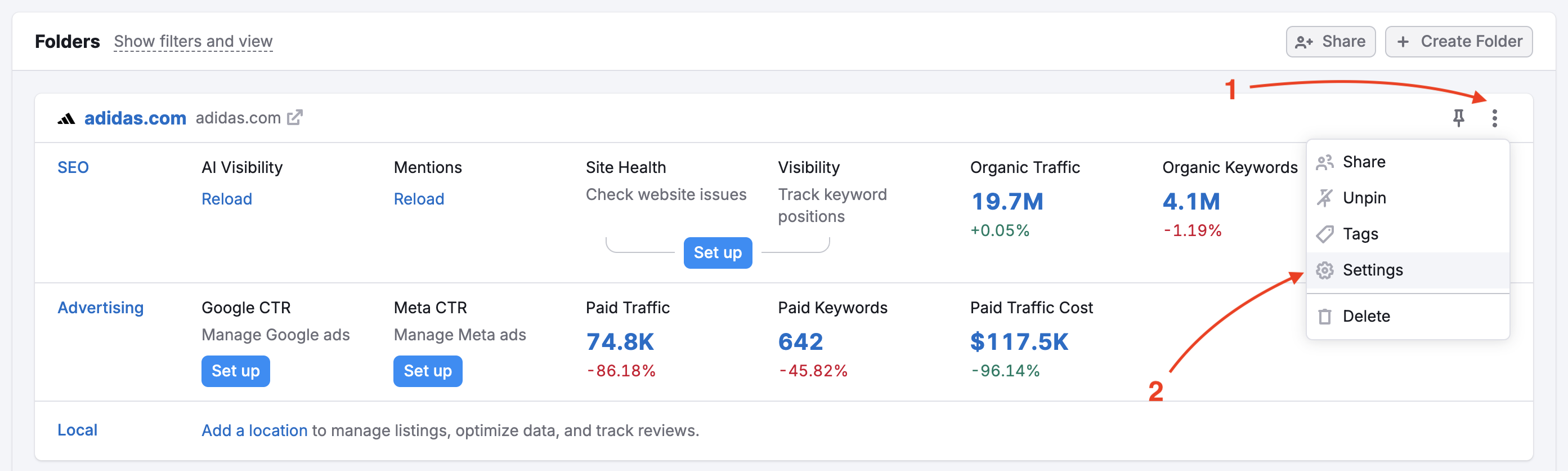
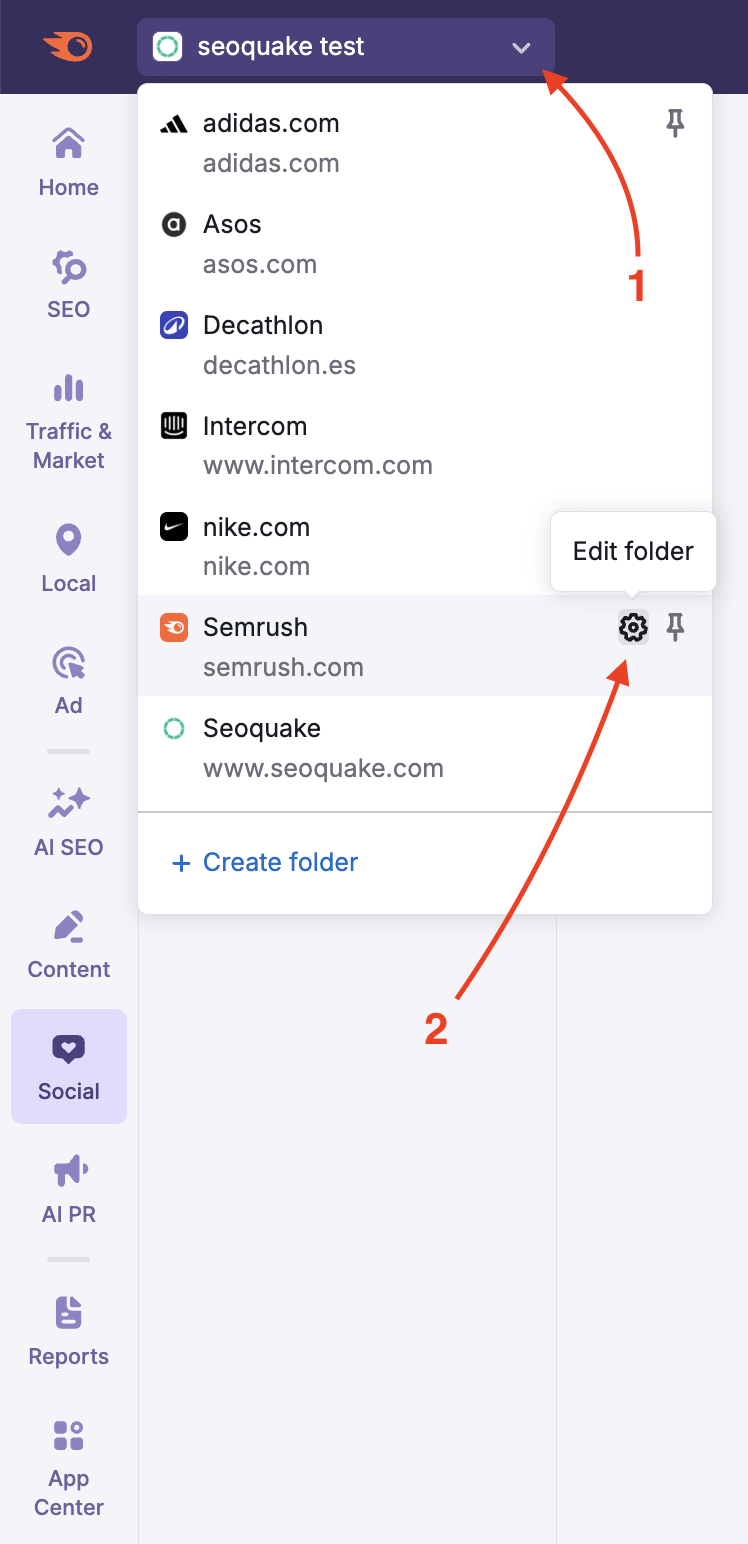
Tanto la modificación como la eliminación de una carpeta se gestionan desde la configuración. Puedes encontrarla buscando el icono del engranaje en la lista de carpetas de la página de inicio o bien en el menú de selección de carpetas disponible en la mayoría de las herramientas de Semrush.
En la Página de inicio, haz clic en los tres puntos situados en la esquina superior derecha de una tarjeta de carpeta y, a continuación, selecciona el icono de engranaje.
En el menú de selección de carpetas, pon el cursor sobre el nombre de la carpeta y haz clic en el icono del engranaje junto a ella.
Cuando abras la configuración, podrás cambiar el nombre de la carpeta, compartirla o eliminarla.

¿Cómo puedo organizar varias carpetas?
Cuando tienes varias carpetas, puedes hacer lo siguiente:
- Buscar y filtrar: Utiliza la barra para buscar carpetas por el nombre o filtra la búsqueda por el propietario o por las etiquetas.

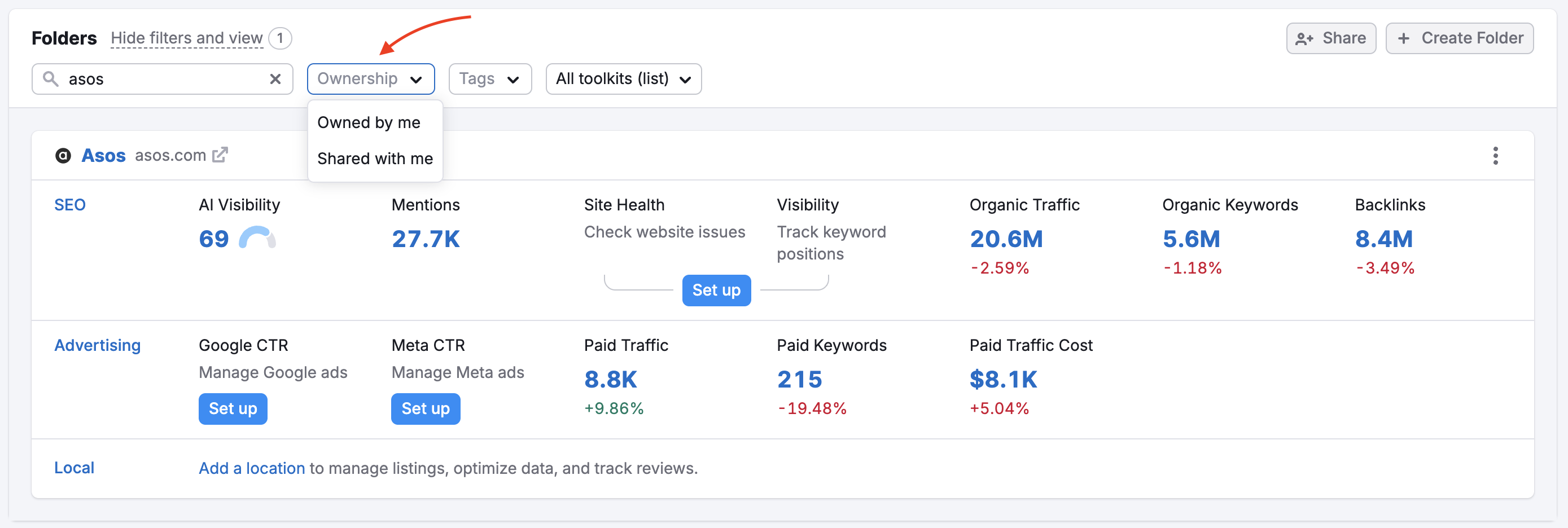

- Fijar tus carpetas más importantes para tenerlas siempre a mano. En la lista de carpetas, haz clic en los tres puntos de la esquina superior derecha de la tarjeta correspondiente y selecciona "Fijar".

- Revisar la lista de carpetas navegando en grupos de 15 en 15.
¿Puedo compartir carpetas con mi equipo?
¡Sí! Compartir facilita la colaboración.
- Quién puede compartir carpetas: Cualquier persona que tenga un plan de pago.
- Tipos de permisos:
- Acceso de solo lectura: Los miembros del equipo solo pueden ver los datos, no pueden cambiar nada.
- Acceso de edición: Los usuarios de pago pueden modificar los ajustes y configurar las herramientas. Las acciones se descuentan de los límites disponibles en la suscripción del propietario de la carpeta, no de los del usuario. Quienes tengan acceso de Editor pueden ver las opciones de uso compartido y compartir la carpeta con otros usuarios.
Nota: Los usuarios de cuentas gratuitas no pueden ver las carpetas compartidas con acceso de Editor. Si compartes con ellos una carpeta con acceso de edición, esos usuarios no podrán ver ningún dato.
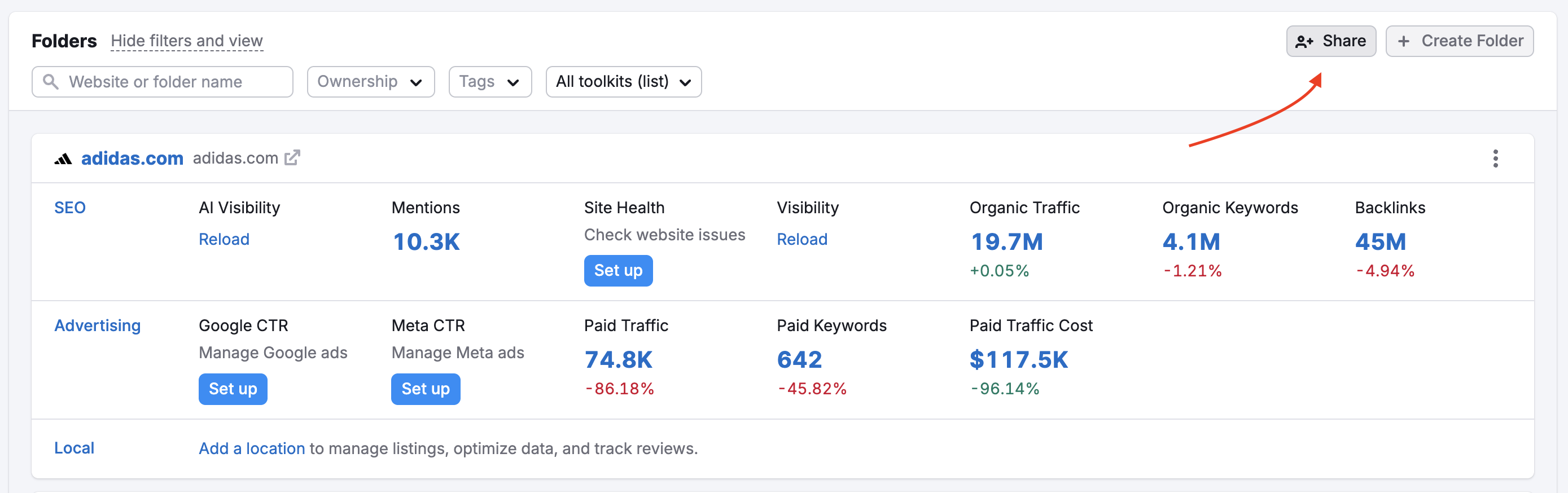
Para compartir una carpeta desde la página de inicio, haz clic en el botón Compartir en la esquina superior derecha de la tarjeta de la carpeta. También puedes abrir el menú de selección de carpetas en la esquina superior izquierda de la plataforma y buscar el icono del engranaje.
Define o actualiza los permisos de uso compartido según necesites: cambia el tipo de permiso (Lector o Editor) o haz clic en el icono de eliminar situado junto al usuario para quitarle el acceso a la carpeta.
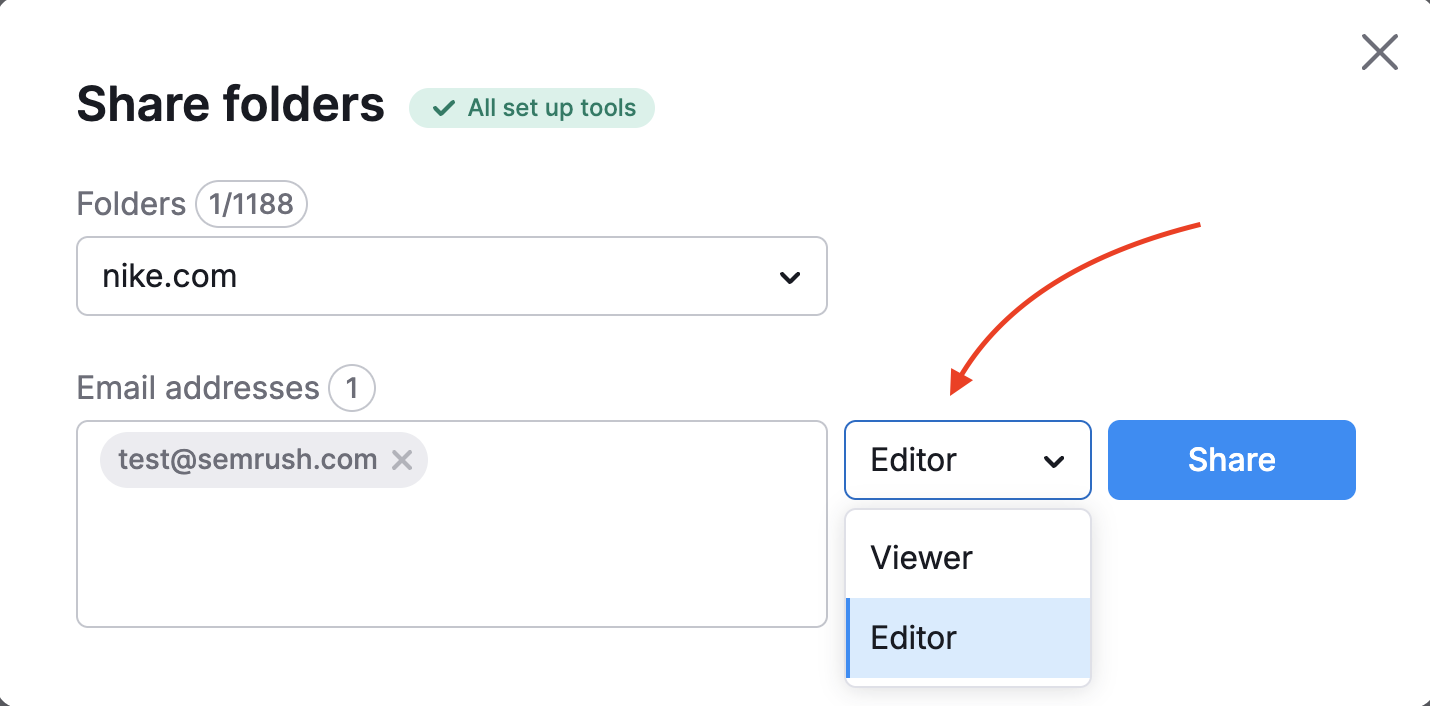
Puedes ver todas las carpetas que han compartido contigo yendo a tu página de inicio y abriendo la pestaña Compartidas conmigo.

Cuentas de equipo: El propietario de tu cuenta puede ponerse en contacto con nuestro equipo de atención al cliente para configurar el uso compartido automático de carpetas y que todo el mundo vea las carpetas en la sección Mi equipo. A todos los usuarios de la cuenta corporativa se les conceden permisos de edición en todo excepto en las ubicaciones, a las que tienen acceso de solo lectura.
Este tipo de uso compartido solo se activa bajo demanda.
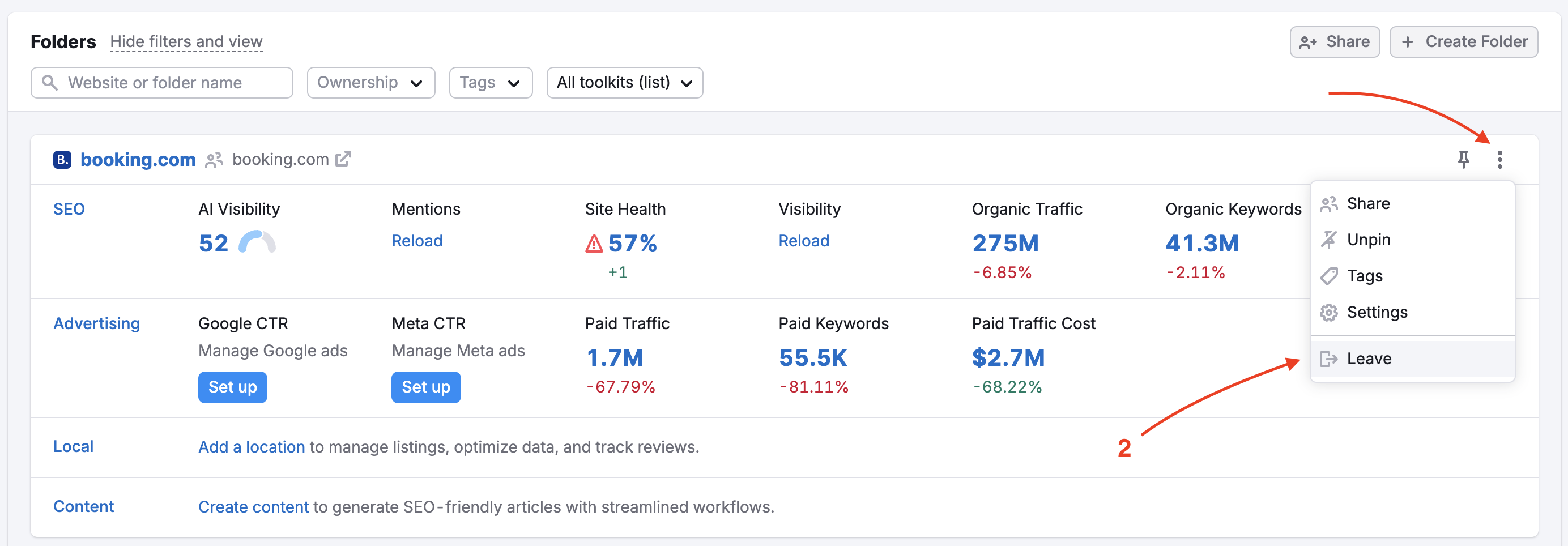
Abandonar una carpeta compartida: Si alguien compartió contigo una carpeta y ya no necesitas acceder a ella, puedes abandonarla sin más. En la lista de carpetas, haz clic en los tres puntos de la esquina superior derecha de la ficha de una carpeta y, a continuación, selecciona Abandonar.
¿Cuáles son mis límites de carpetas?
- Número de carpetas: Puedes crear hasta 1000 carpetas.
- Monitorización de sitios web: Este límite (anteriormente llamado "Proyectos") indica el número de sitios web que se pueden utilizar simultáneamente con herramientas de monitorización SEO, como Rastreo de posición o Auditoría del sitio. El número incluido en tu plan no ha cambiado; solo ha cambiado el nombre.