Cosa sono le cartelle?
Le cartelle ti aiutano a organizzare il tuo lavoro in Semrush. Considera ogni cartella come un'area di lavoro dedicata a un sito web o a un cliente specifico, dove puoi accedere ai tuoi strumenti e dati in un unico posto.
Abbiamo fatto un upgrade dal vecchio sistema dei Progetti alle Cartelle, offrendoti maggiore flessibilità per lavorare con diversi set di strumenti, il tutto all'interno della stessa cartella. Non preoccuparti, tutti i tuoi progetti esistenti sono stati convertiti automaticamente in cartelle senza perdere nulla.
Perché usare le cartelle?
Le cartelle semplificano il tuo lavoro mantenendo tutto organizzato:
- Monitora le metriche chiave e naviga facilmente: Vedi le metriche importanti di diversi toolkit direttamente nella tua home page
- Collabora meglio: Condividi più contesto in una sola volta, rendendo il lavoro di squadra più scorrevole
- Tieni tutto in ordine: Usa tag e filtri per trovare rapidamente ciò di cui hai bisogno
Dove posso trovare le mie cartelle?
Visita la tua Home page (la nuova versione della pagina Progetti) per visualizzare tutte le tue cartelle.

Puoi anche passare da una cartella all'altra direttamente dalla maggior parte delle pagine degli strumenti utilizzando il selettore di cartelle in alto.

Cosa vedrò nella home page?
Ogni cartella mostra una vista dei dati con blocchi dedicati ai vari set di strumenti. Vedrai le metriche più importanti a colpo d'occhio, come il tuo traffico organico, i backlink, le prestazioni degli annunci o le statistiche sulle recensioni, a seconda degli strumenti che utilizzi.
Se non hai ancora configurato uno strumento, vedrai un pulsante che ti aiuterà a iniziare.

Come si crea una cartella?
Fai clic su "+ Crea cartella" nella tua Home page o usa il selettore di cartelle in qualsiasi strumento.


Basta darle un nome e, facoltativamente, aggiungere un sito web.

Posso modificare o eliminare le cartelle?
Modifica: Puoi cambiare il nome di una cartella in qualsiasi momento. Tuttavia, una volta aggiunto un dominio e configurato uno strumento con esso, non sarà più possibile modificarlo. Per lavorare su un dominio diverso, basta semplicemente creare una nuova cartella.
Eliminazione: Quando elimini una cartella, questa viene nascosta; tuttavia, può essere recuperata contattando l'assistenza entro 90 giorni. Trascorso questo periodo, verrà rimossa in modo permanente. Tieni presente che il ripristino di una cartella non ripristina i dati degli strumenti eliminati al suo interno. Se hai utilizzato strumenti di monitoraggio SEO in quella cartella, il limite di monitoraggio del sito web verrà ripristinato nel tuo piano.
Sia la modifica che l'eliminazione di una cartella vengono gestite tramite l'icona a forma di ingranaggio delle impostazioni, che puoi trovare nell'elenco delle cartelle nella home page o nel selettore delle cartelle nella maggior parte degli strumenti Semrush.
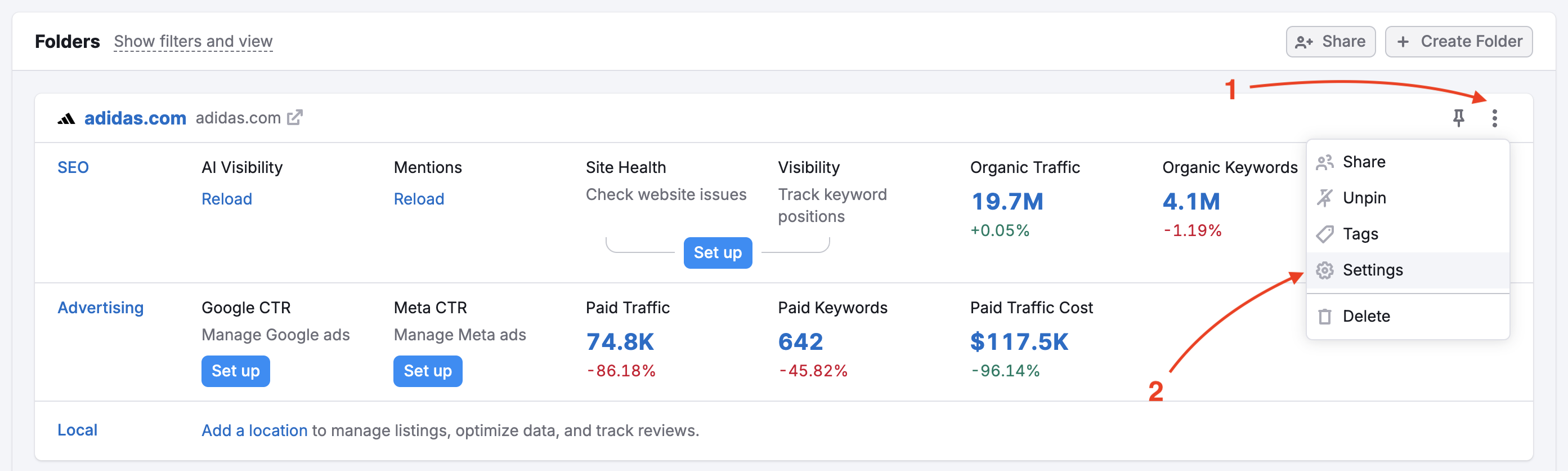
Nella pagina Home, clicca sui tre puntini nell'angolo in alto a destra della scheda di una cartella e poi seleziona l'icona dell'ingranaggio.
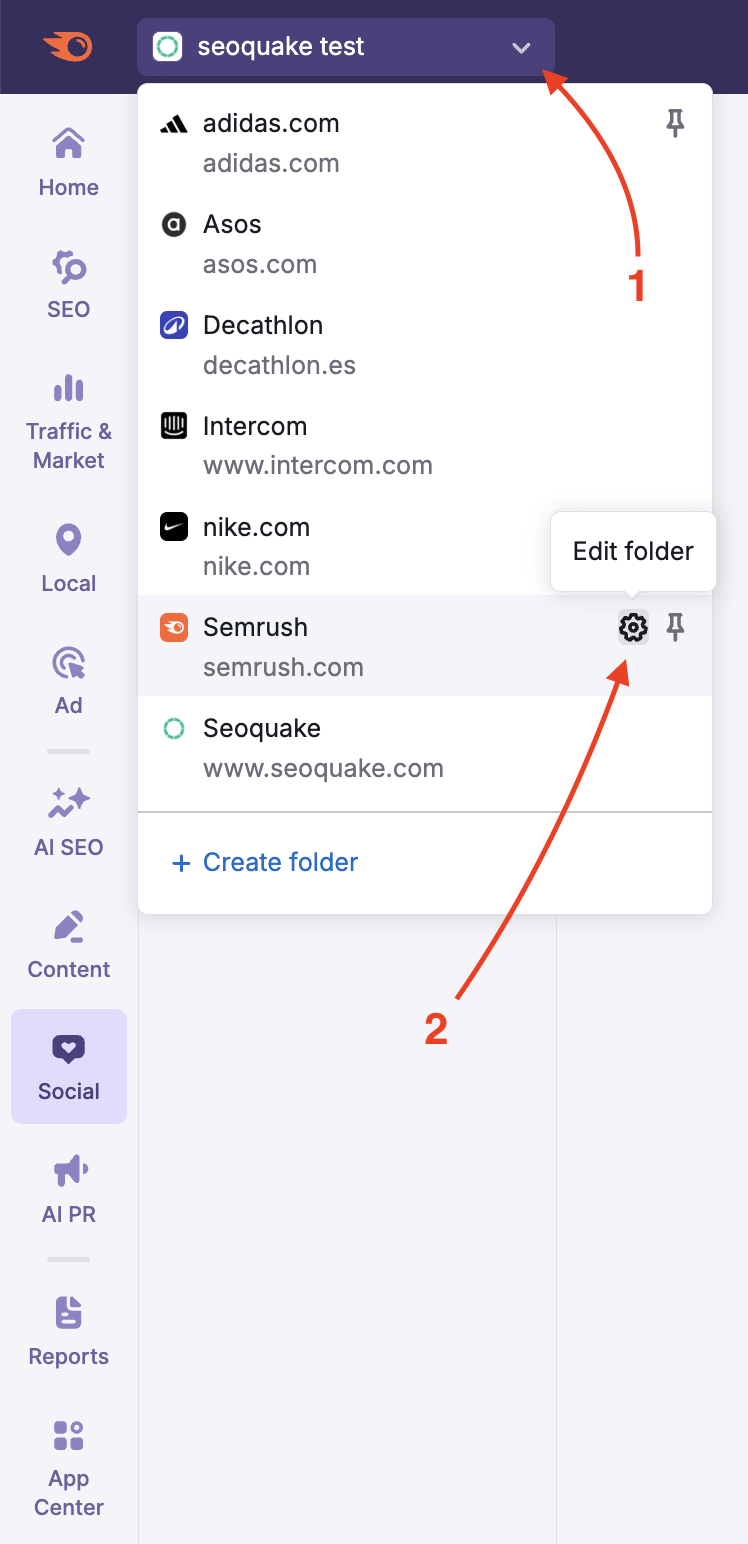
Nel selettore delle cartelle, passa il cursore sul nome della cartella e clicca sull'icona dell'ingranaggio accanto.
Quando apri le impostazioni della cartella, vedrai le opzioni per modificare il nome, condividerla o eliminarla.

Come posso organizzare più cartelle?
Quando hai diverse cartelle, puoi:
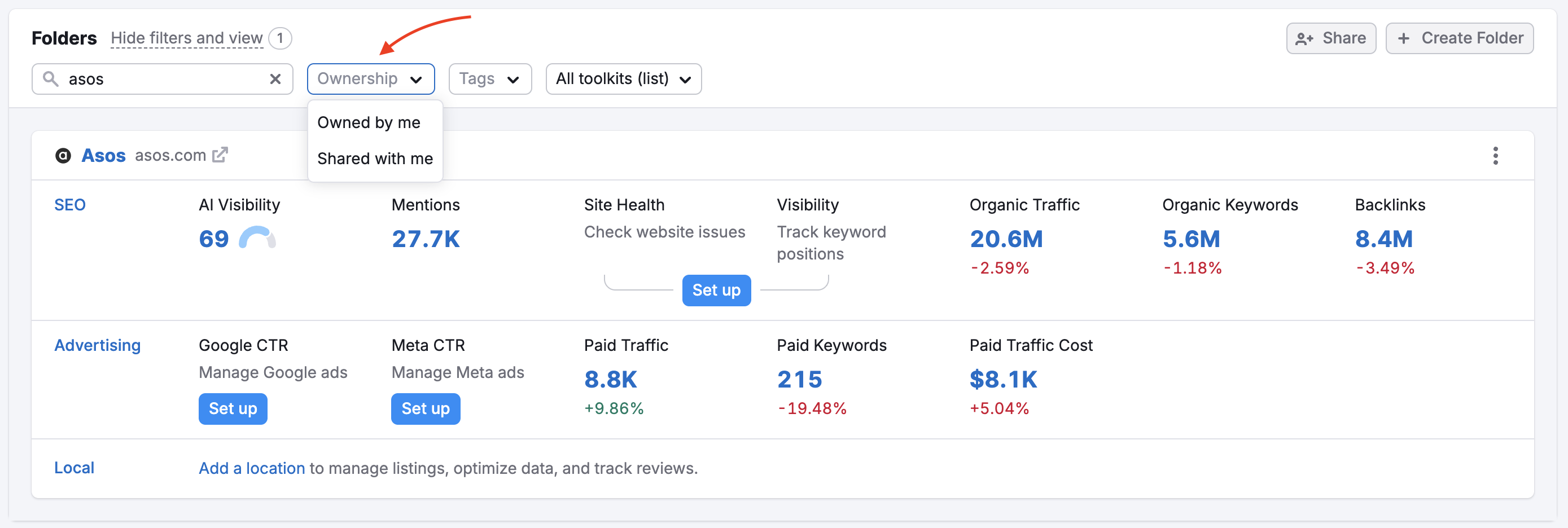
- Cercare e filtrare: Usa la barra di ricerca per trovare le cartelle in base al nome, oppure filtra per proprietario o tag aggiunti.


- Appuntare le tue cartelle più importanti per tenerle in cima. Nell'elenco delle cartelle, clicca sui tre puntini nella parte in alto a destra della scheda di una cartella, poi seleziona "Fissa".

- Navigarne 15 alla volta
Posso condividere le cartelle con il mio team?
Sì! La condivisione semplifica la collaborazione.
- Chi può condividere: Chiunque abbia un piano a pagamento
- Tipi di permessi:
- Accesso come Visualizzatore: I membri del team possono vedere i dati, ma non possono apportare modifiche
- Accesso come Editor: Gli utenti a pagamento possono modificare le impostazioni e configurare gli strumenti (utilizzando i limiti del piano del proprietario della cartella, non i loro). Gli utenti che hanno accesso come Editor a una cartella possono visualizzare le impostazioni di condivisione e condividerla con altri utenti.
Nota bene: gli utenti gratuiti non possono visualizzare le cartelle condivise con accesso Editor. Se condividi una cartella con accesso Editor con un utente gratuito, non potrà vedere alcun dato.
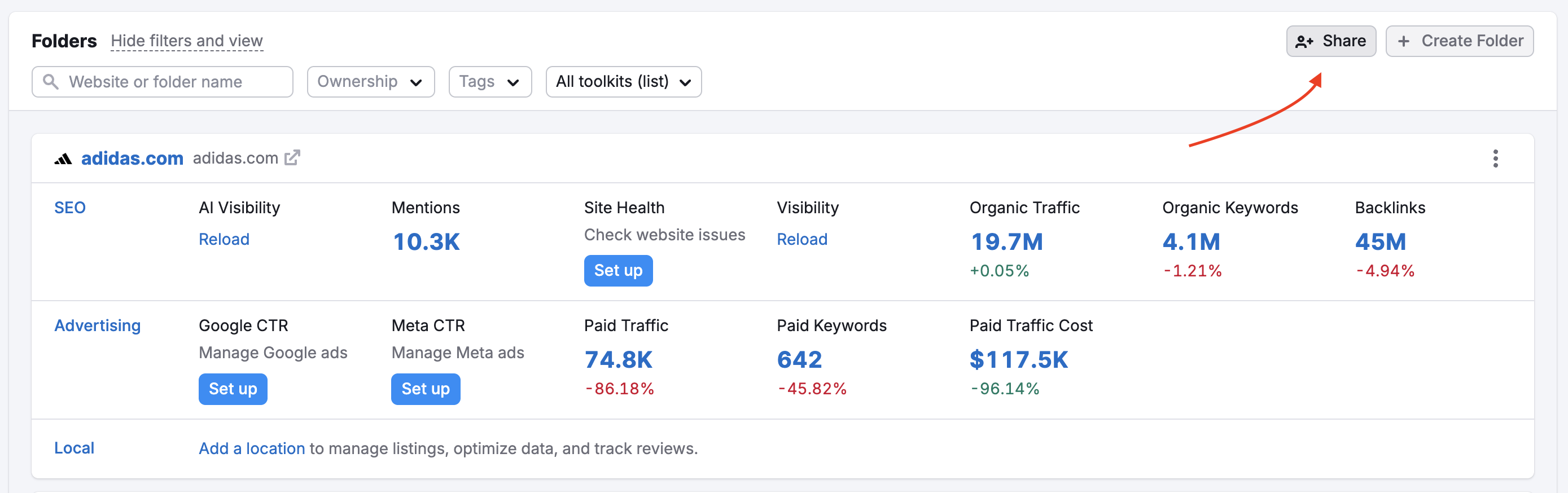
Per condividere una cartella, clicca sul pulsante "Condividi" nell'angolo in alto a destra della scheda della cartella nella pagina Home. In alternativa, apri il selettore delle cartelle nell'angolo superiore sinistro della piattaforma e seleziona l'icona dell'ingranaggio.
Se necessario, aggiorna i permessi di condivisione: cambia il tipo di autorizzazione (Visualizzatore o Editor) oppure rimuovi l'accesso cliccando sull'icona Elimina accanto all'utente con cui vuoi interrompere la condivisione della cartella.
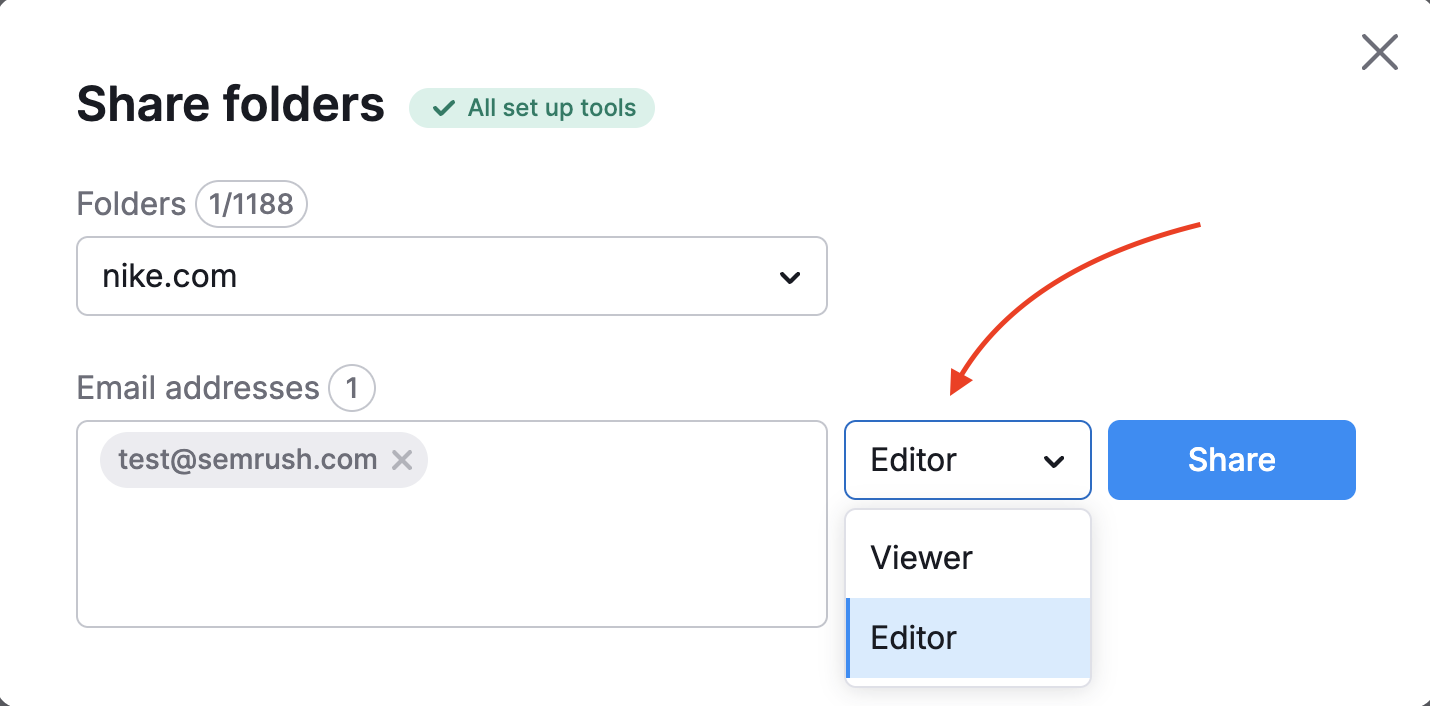
Se sei il destinatario di una cartella condivisa, puoi visualizzare tutte le cartelle condivise con te andando alla tua pagina Home e aprendo la scheda Condivise con me.

Per gli account team: Il proprietario del tuo account può impostare la condivisione automatica delle cartelle contattando il nostro supporto clienti, consentendo a tutti di vedere le cartelle del team rilevanti nella sezione "Del mio team". In questo modo tutti gli utenti dell'account aziendale avranno i permessi di Editor per tutti gli oggetti, tranne per i luoghi, per i quali gli utenti riceveranno invece i permessi di Visualizzatore.
Questo tipo di condivisione può essere abilitato solo su richiesta.
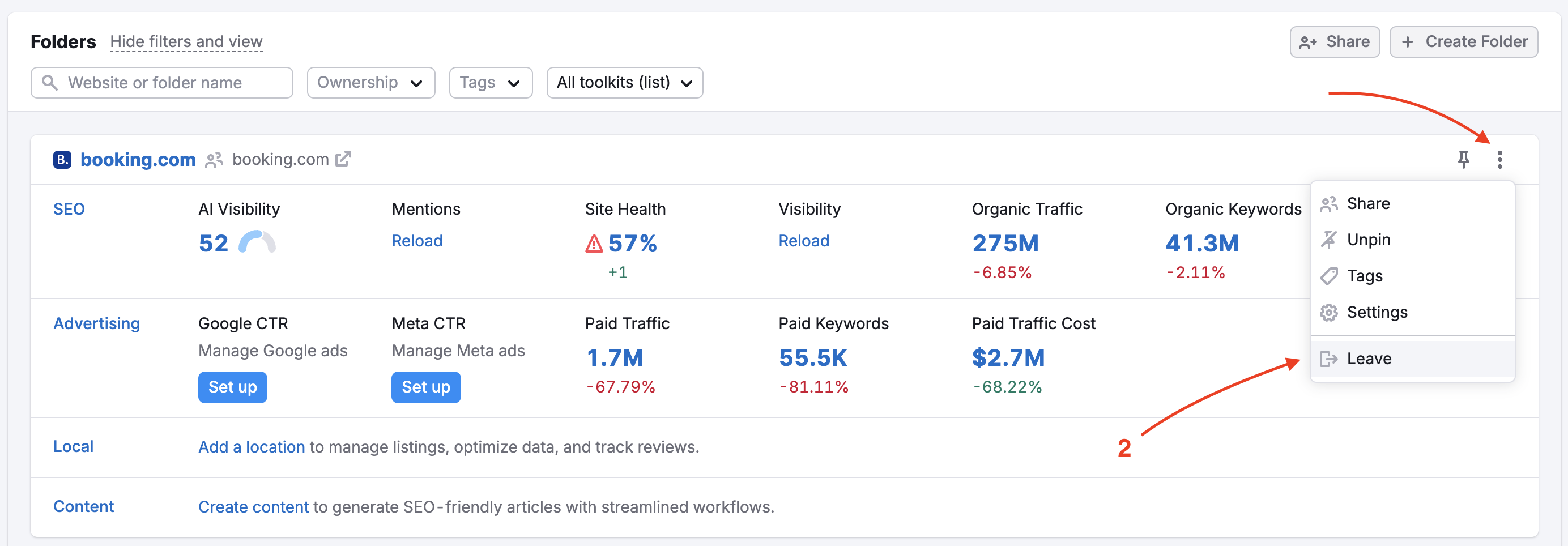
Lasciare una cartella condivisa: Se qualcuno ha condiviso una cartella con te e non hai più bisogno di accedervi, puoi lasciarla senza influenzare nessun altro. Nell'elenco delle cartelle, clicca sui tre puntini nella parte in alto a destra della scheda di una cartella, poi seleziona "Lascia".
Quali sono i limiti delle mie cartelle?
- Numero di cartelle: Puoi creare fino a 1000 cartelle
- Monitoraggio dei siti web: Questo limite (precedentemente definito "Progetti") controlla il numero di siti web che possono essere utilizzati contemporaneamente con gli strumenti di monitoraggio SEO, come Tracking della posizione o Site Audit. Il numero incluso nel tuo piano non è cambiato; è solo cambiato il nome.