フォルダとは何ですか?
フォルダは、Semrushでの作業を整理するのに役立ちます。 各フォルダは、特定のウェブサイトまたは顧客用のワークスペースと考えることができます。この1つの場所から、ツールとデータにアクセスできます。
以前のプロジェクトシステムからフォルダにアップグレードされたことで、同じフォルダ内で異なるツールキットを活用して、より柔軟に作業できるようになりました。 既存のプロジェクトはすべて自動的にフォルダに変換され、何も失われていませんのでご安心ください。
なぜフォルダを使用するのですか?
フォルダを使用すると、すべてが整理された状態に維持されるため、作業が容易になります。
- 重要な指標の監視と容易なナビゲーション – ホームページから直接、さまざまなツールキットの重要な指標を確認できます
- より効果的なコラボレーション – より多くのコンテキストを一度に共有できるため、チームワークがスムーズになります
- 整理された状態の維持 – タグとフィルタを使用して、必要なものをすぐに見つけることができます
自分のフォルダはどこにありますか?
ご自身のすべてのフォルダを確認するには、ホームページ(プロジェクトページの新しいバージョン)にアクセスしてください。

ほとんどのツールページから、上部のフォルダセレクタを使用して直接フォルダを切り替えることもできます。

ホームページには何が表示されますか?
各フォルダには、さまざまな関連ツールキットのブロックを含むデータビューが表示されます。 オーガニック検索でのトラフィック、被リンク、広告のパフォーマンス、クチコミ数など、使用しているツールに応じた重要な指標を一目で確認できます。
ツールをまだセットアップしていない場合は、開始するためのボタンが表示されます。

フォルダを作成するにはどうすればよいですか?
ホームページで [+ フォルダを作成] をクリックするか、任意のツールでフォルダセレクタを使用します。


名前を付けて、オプションでウェブサイトを追加するだけです。

フォルダを編集または削除できますか?
編集:フォルダの名前はいつでも変更できます。 ただし、ドメインを追加し、そのドメインを使用してツールをセットアップした場合、そのドメインを変更することはできません。 別のドメインで作業するには、単に新しいフォルダを作成します。
削除:フォルダを削除すると表示されなくなりますが、90日以内にサポートに連絡すると復元できます。 その期間を過ぎると、完全に削除されます。 フォルダを復元しても、その中から削除されたツールデータは復元されません。 そのフォルダでSEO監視ツールを使用していた場合、ご利用のプランのウェブサイト監視可能数が回復します。
フォルダの編集と削除は、ホームページのフォルダリストやほとんどのSemrushツールのフォルダセレクタにある、設定用の歯車アイコンから管理できます。
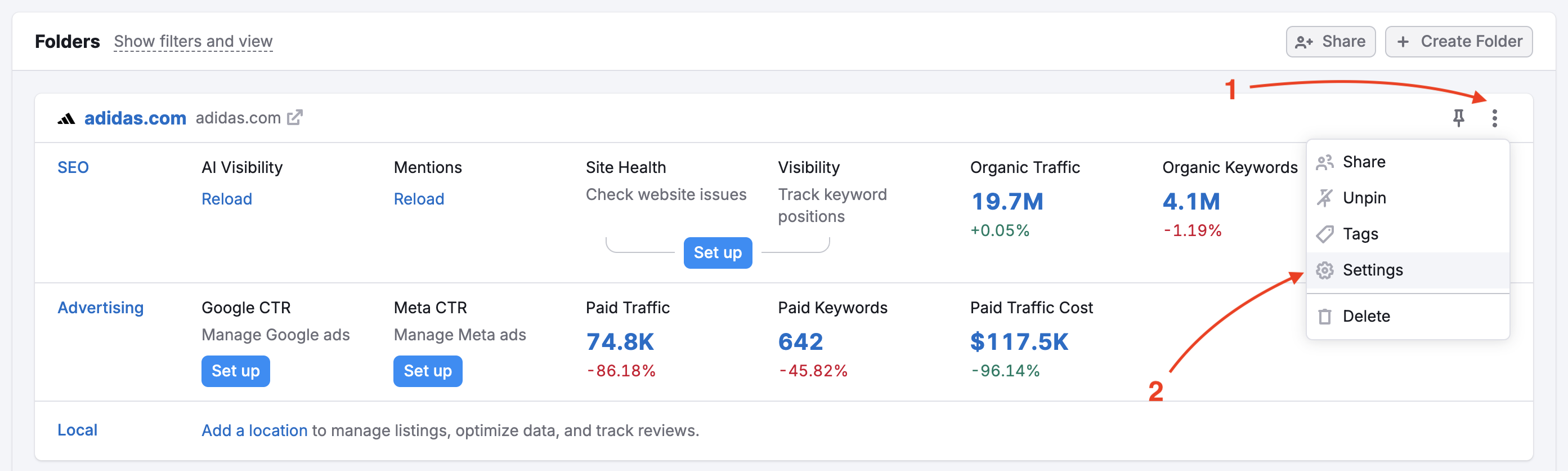
ホームページでは、フォルダカードの右上隅にある3つの点をクリックして、歯車アイコンを選択します。
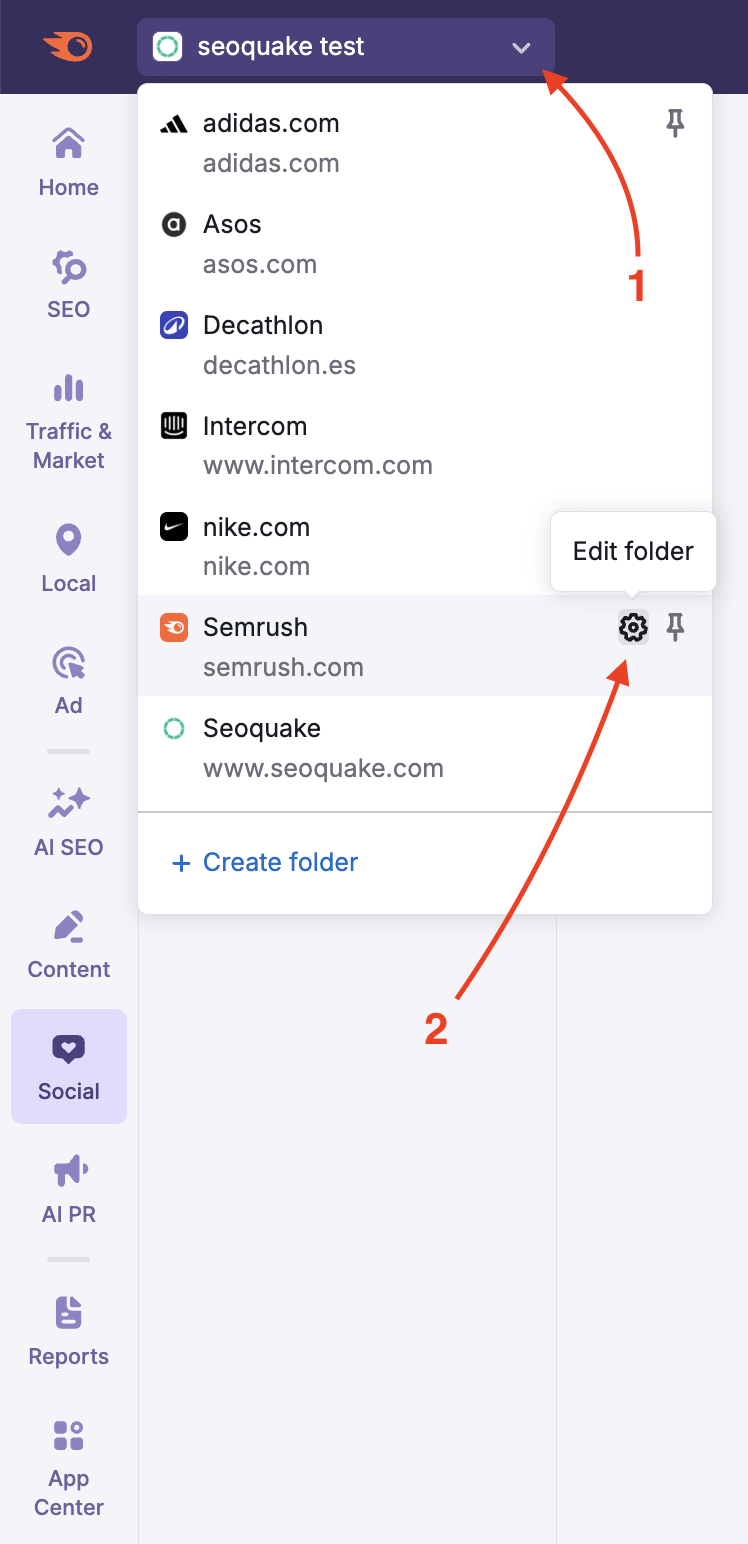
フォルダセレクタでは、フォルダ名にカーソルを合わせて、その隣にある歯車アイコンをクリックします。
フォルダ設定を開くと、名前の編集、フォルダの共有、フォルダの削除のオプションが表示されます。

複数のフォルダを整理するにはどうすればよいですか?
複数のフォルダがある場合は、次の操作が可能です。
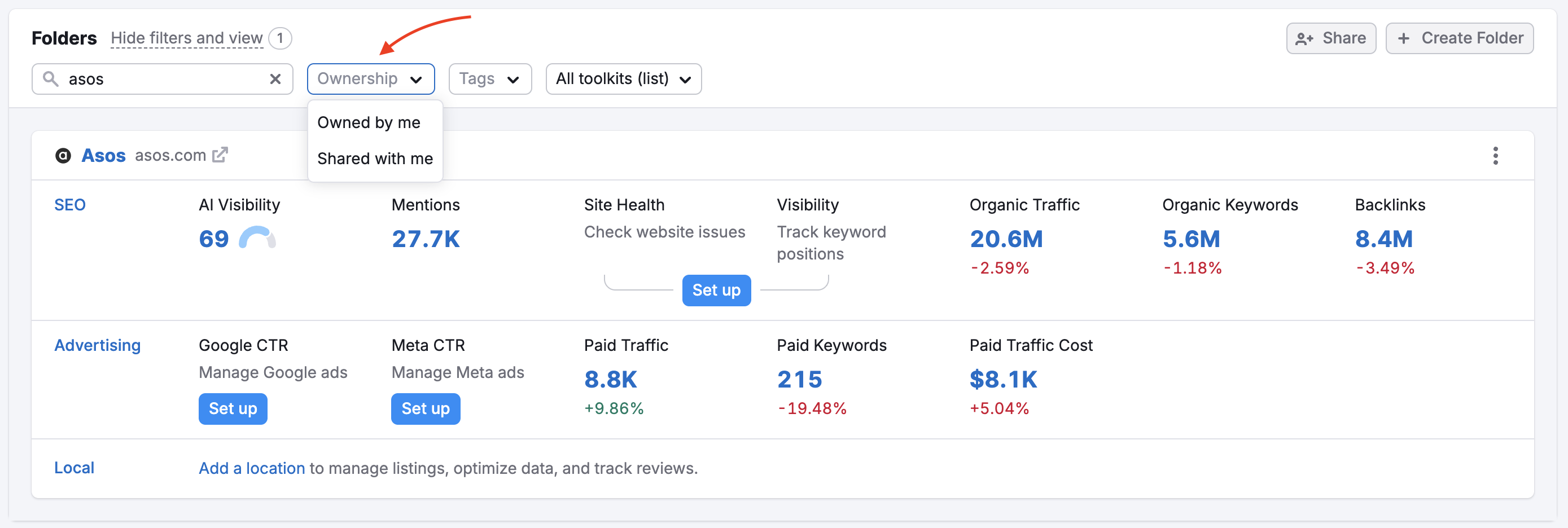
- 検索とフィルタリング – 検索バーを使用して名前でフォルダを検索したり、所有者や追加したタグでフィルタリングしたりできます。


- 最も重要なフォルダをピン留めして、常に先頭に表示できます。 フォルダリストで、フォルダカードの右上隅にある3つの点をクリックし、[ピン留めする] を選択します。

- 一度に15件ずつ確認できます。
フォルダを自分のチームと共有できますか?
はい! 共有することで、コラボレーションが容易になります。
- 共有の対象者:有料プランのユーザー
- 権限の種類:
- 閲覧権限 – チームメンバーはデータを表示できますが、変更はできません。
- 編集権限 – 有料ユーザーは設定を変更し、ツールをセットアップできます(この場合、共有対象者ではなく、フォルダ所有者のプランの利用可能数が消費されます)。 フォルダに対する編集者のアクセス権を持つユーザーは、その共有設定を表示して、ほかのユーザーとそのフォルダを共有できます。
注記:無料ユーザーは、編集者のアクセス権で共有フォルダを表示することはできません。 編集者のアクセス権でフォルダを無料ユーザーと共有した場合、その無料ユーザーはデータを見ることができません。
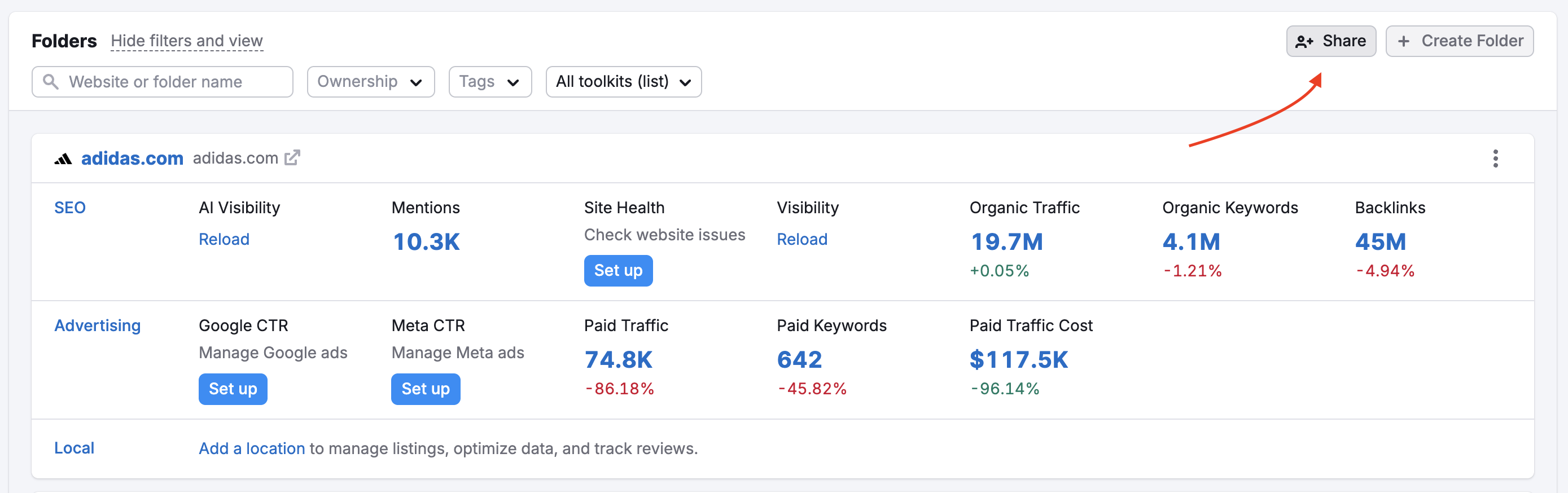
フォルダを共有するには、ホームページのフォルダカードの右上隅にある [共有] ボタンをクリックします。 または、プラットフォームの左上隅にあるフォルダセレクタを開き、歯車アイコンを使用します。
必要に応じて共有権限を設定または更新します。権限の種類(閲覧のみまたは編集者)を変更することも、フォルダの共有を停止するユーザーの隣にある削除アイコンをクリックしてアクセス権を削除することもできます。
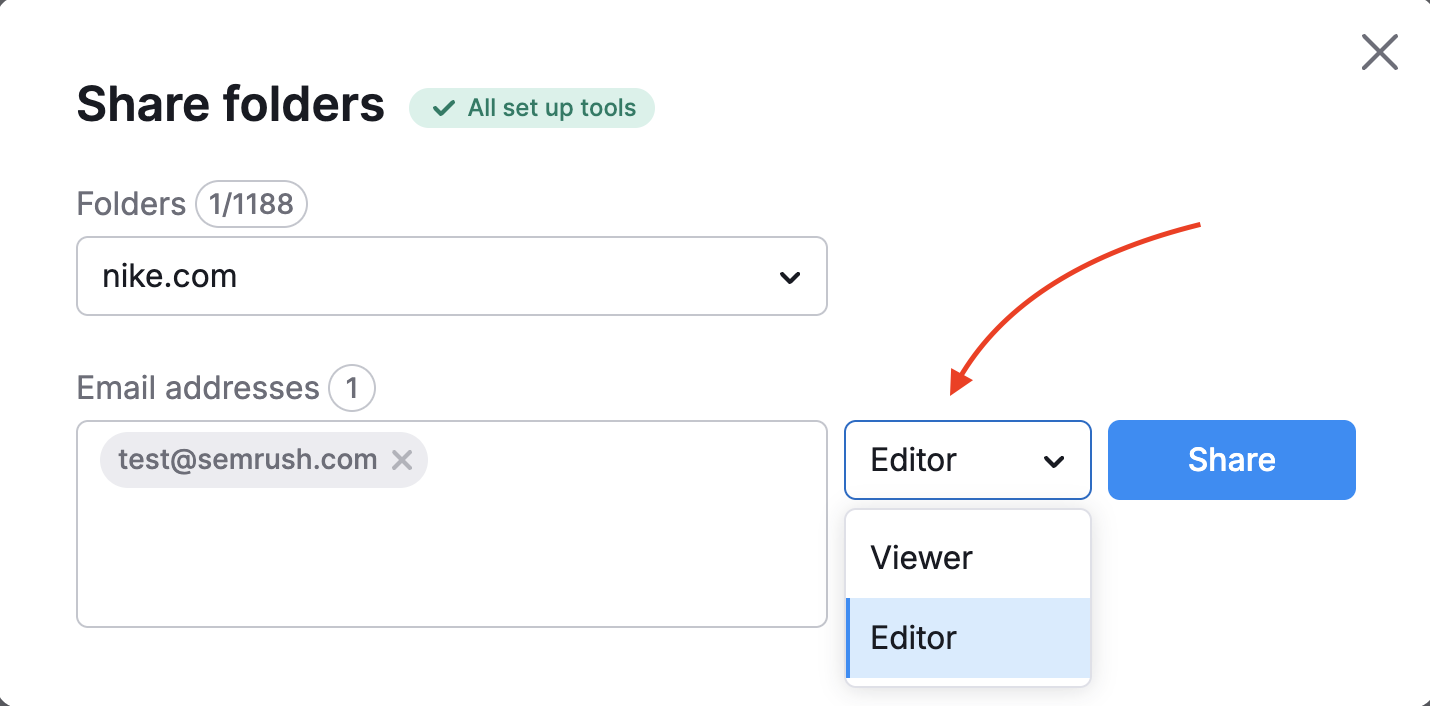
共有フォルダの受取人は、ホームページに移動し、[共有済み] タブを開くことで、受け取ったすべての共有フォルダを表示できます。

チームアカウントの場合:アカウントの所有者は、カスタマーサポートチームに連絡することで、自動フォルダ共有をセットアップできます。こうすることで、全員が、関連するチームフォルダを [マイチーム] セクションで表示できるようになります。 この場合、すべての法人アカウントユーザーに、ビジネス情報を除くすべてのオブジェクトに対する編集者の権限が付与されます。ビジネス情報については、代わりに閲覧のみの権限がユーザーに付与されます。
このタイプの共有を有効化する方法は、リクエストのみです。
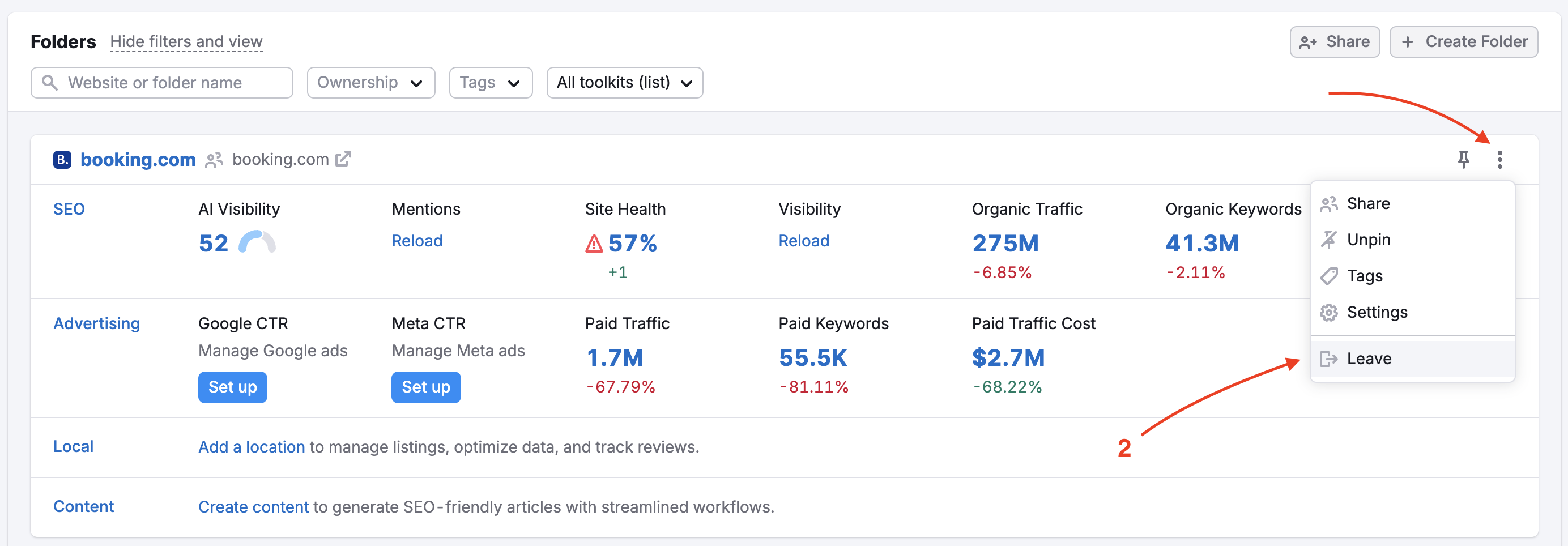
共有フォルダからの離脱:ほかのユーザーからフォルダが共有され、アクセスが不要になった場合、ほかの人に影響を与えることなく離脱できます。 フォルダリストで、フォルダカードの右上隅にある3つの点をクリックし、[離脱する] を選択します。
私はフォルダをどの程度利用できますか?
- フォルダの数:最大1,000件のフォルダを作成できます。
- ウェブサイト監視:この利用可能数(旧称「プロジェクト」)により、順位計測やサイト診断などのSEO監視ツールで同時に使用できるウェブサイトの数が制御されます。 プランで提供される数は変更されていません。名前だけが変更されました。