O que são as pastas?
As pastas ajudam a organizar o trabalho na Semrush. Considere cada pasta como um espaço de trabalho para um site ou cliente específico, em que você pode acessar suas ferramentas e dados em um só lugar.
Mudamos dos projetos para as pastas, oferecendo mais flexibilidade para trabalhar com diferentes kits de ferramentas, tudo dentro da mesma pasta. Não se preocupe, todos os projetos existentes foram convertidos automaticamente em pastas, sem perda de dados.
Por que usar pastas?
As pastas facilitam o trabalho, mantendo tudo organizado:
- Monitore as principais métricas e navegue com facilidade – Veja métricas importantes de diferentes kits de ferramentas diretamente na página inicial
- Colabore de uma forma melhor – Compartilhe mais contexto de uma só vez, deixando o trabalho em equipe mais fluido
- Mantenha a organização – Use tags e filtros para encontrar rapidamente o que você precisa
Onde encontro minhas pastas?
Para ver todas as suas pastas, acesse a página inicial (a nova versão da página de projetos).

Você também pode alternar entre pastas diretamente na maioria das páginas de ferramentas usando o seletor de pasta na parte superior.

O que eu verei na página inicial?
Cada pasta exibe uma visualização de dados com blocos para vários kits de ferramentas relevantes. Você verá métricas importantes rapidamente, como tráfego orgânico, backlinks, desempenho de anúncios ou número de avaliações, dependendo das ferramentas que estiver usando.
Caso você ainda não tenha configurado uma ferramenta, verá um botão para começar.

Como faço para criar uma pasta?
Clique em "+ Criar pasta" na página inicial ou use o seletor de pasta em qualquer ferramenta.


Basta dar um nome e, opcionalmente, adicionar um site.

Posso editar ou excluir pastas?
Edição: você pode alterar o nome de uma pasta quando quiser. No entanto, após adicionar um domínio e configurar uma ferramenta, esse domínio não pode ser alterado. Para trabalhar com um domínio diferente, basta criar uma nova pasta.
Exclusão: ao excluir uma pasta, ela fica oculta, mas pode ser recuperada por até 90 dias, basta entrar em contato com o suporte. Após esse período, ela é removida permanentemente. Atenção: ao restaurar uma pasta, nenhum dado de ferramenta que tenha sido excluído será restaurado. Se você estiver usando ferramentas de monitoramento de SEO nessa pasta, o limite de monitoramento de sites será reestabelecido em seu plano.
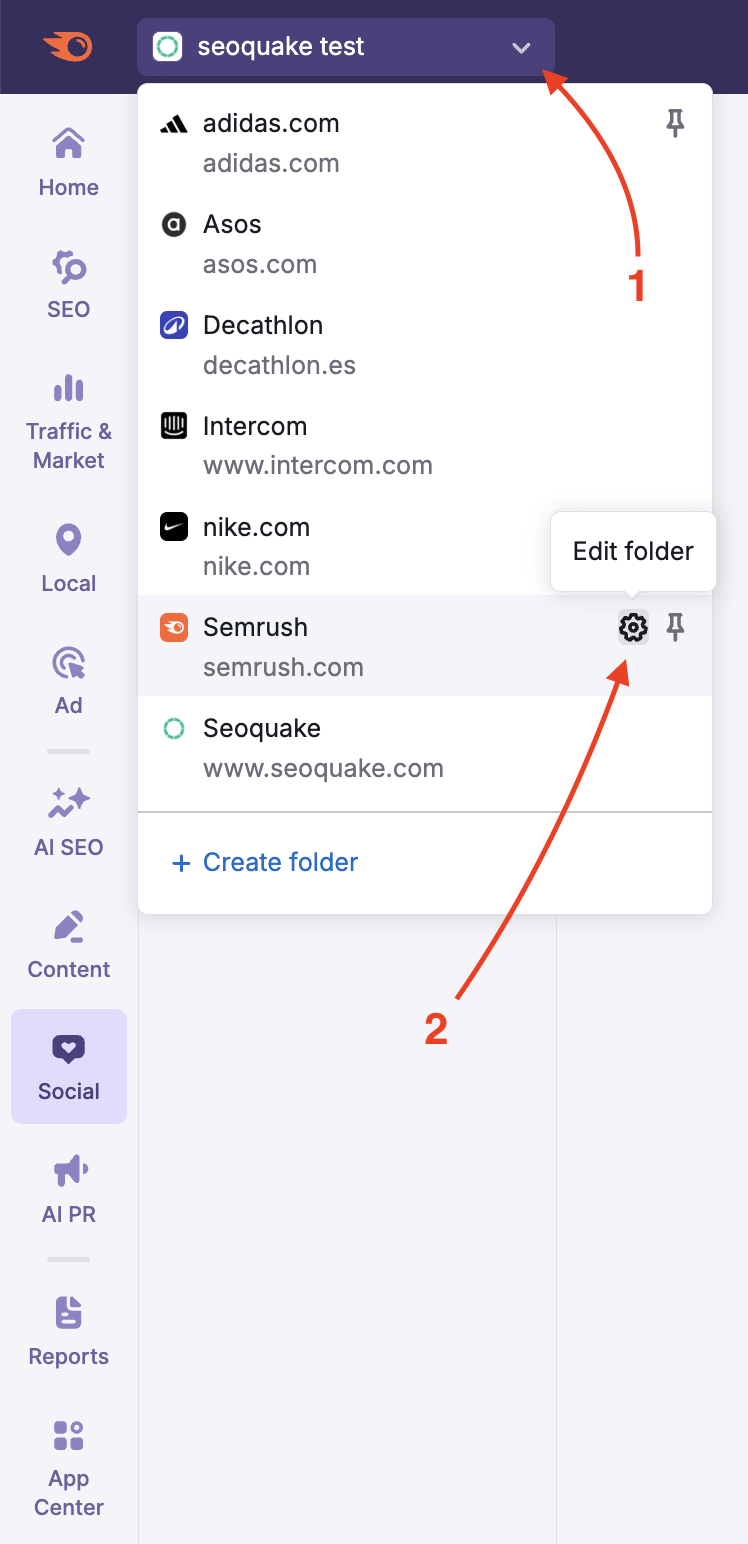
Tanto a edição quanto a exclusão de uma pasta são gerenciadas pelo ícone de configuração, disponível na lista de pastas na página inicial ou no seletor de pasta na maioria das ferramentas da Semrush.
Na página inicial, clique nos três pontos no canto superior direito de um cartão de pasta e selecione o ícone de configuração.
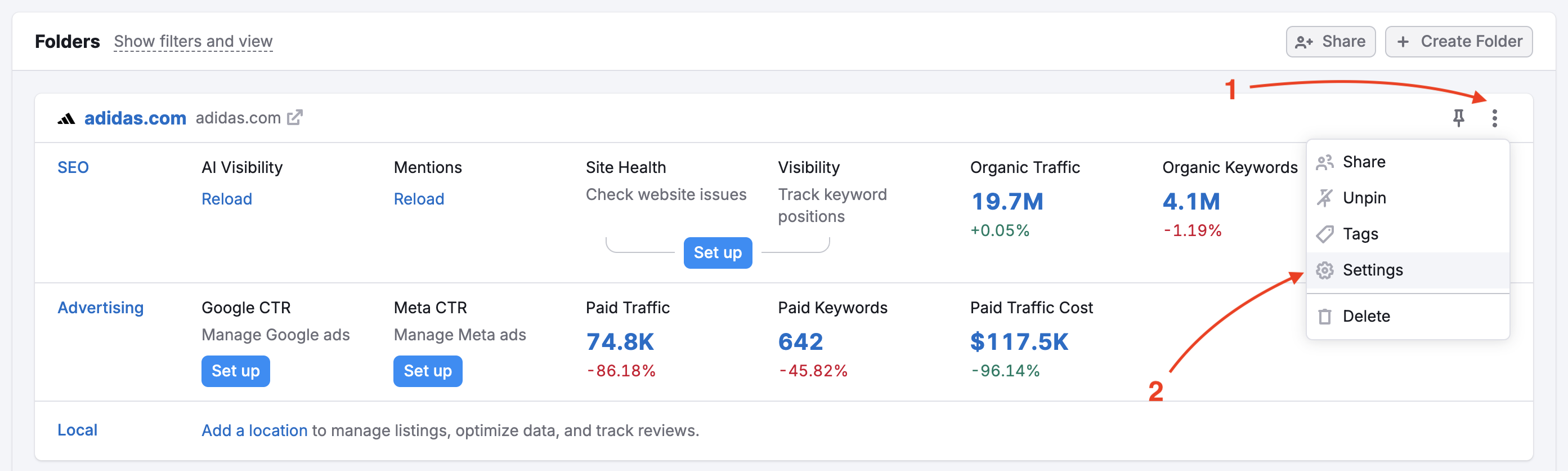
No seletor de pasta, passe o cursor sobre o nome da pasta e clique no ícone de configuração ao lado.
Ao abrir as configurações da pasta, você verá opções para editar o nome, compartilhar a pasta ou excluí-la.

Como faço para organizar várias pastas?
Quando você tem várias pastas, pode:
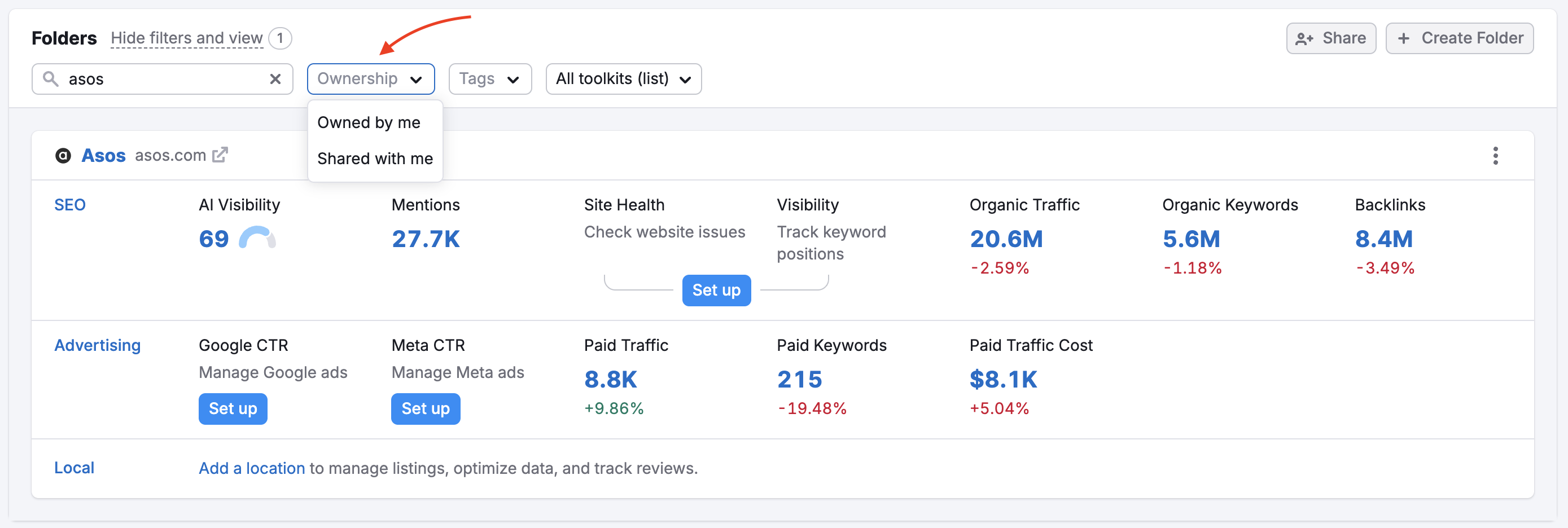
- Pesquisar e filtrar – Use a barra de pesquisa para encontrar pastas pelo nome ou filtrar pelo proprietário ou pelas tags que você adicionou.


- Fixar as pastas mais importantes para mantê-las no topo. Na lista de pastas, clique nos três pontos no canto superior direito do cartão da pasta e selecione “Fixar”.

- Navegar por 15 pastas de cada vez
Posso compartilhar pastas com minha equipe?
Sim! Compartilhar facilita a colaboração.
- Quem pode compartilhar: qualquer pessoa com um plano pago
- Tipos de permissão:
- Acesso de Visualização – Os integrantes da equipe conseguem ver os dados, mas não podem fazer alterações.
- Acesso de Edição – Os usuários assinantes podem modificar configurações e configurar ferramentas (são usados os limites do plano do proprietário da pasta, e não os da pessoa). Usuários com acesso de Edição em uma pasta podem ver as configurações de compartilhamento e podem compartilhar a pasta com outros usuários.
Observação: usuários da versão gratuita não podem ver pastas compartilhadas com acesso de Edição. Se você compartilhar uma pasta com acesso de Edição a um usuário do plano gratuito, ele não verá nenhum dado.
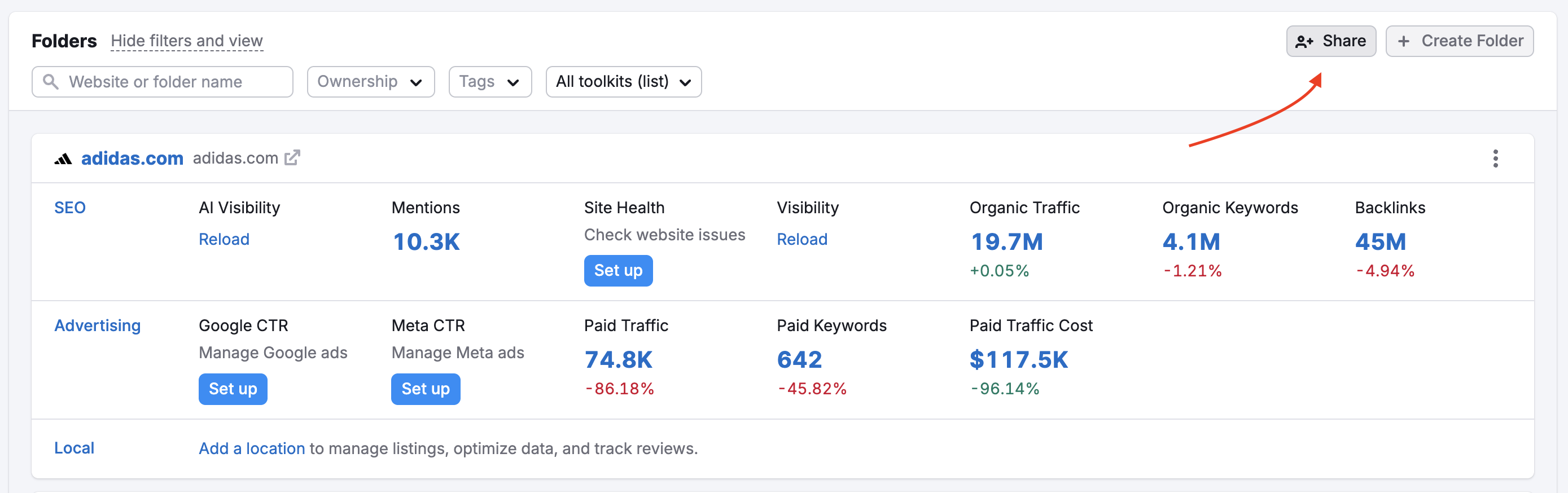
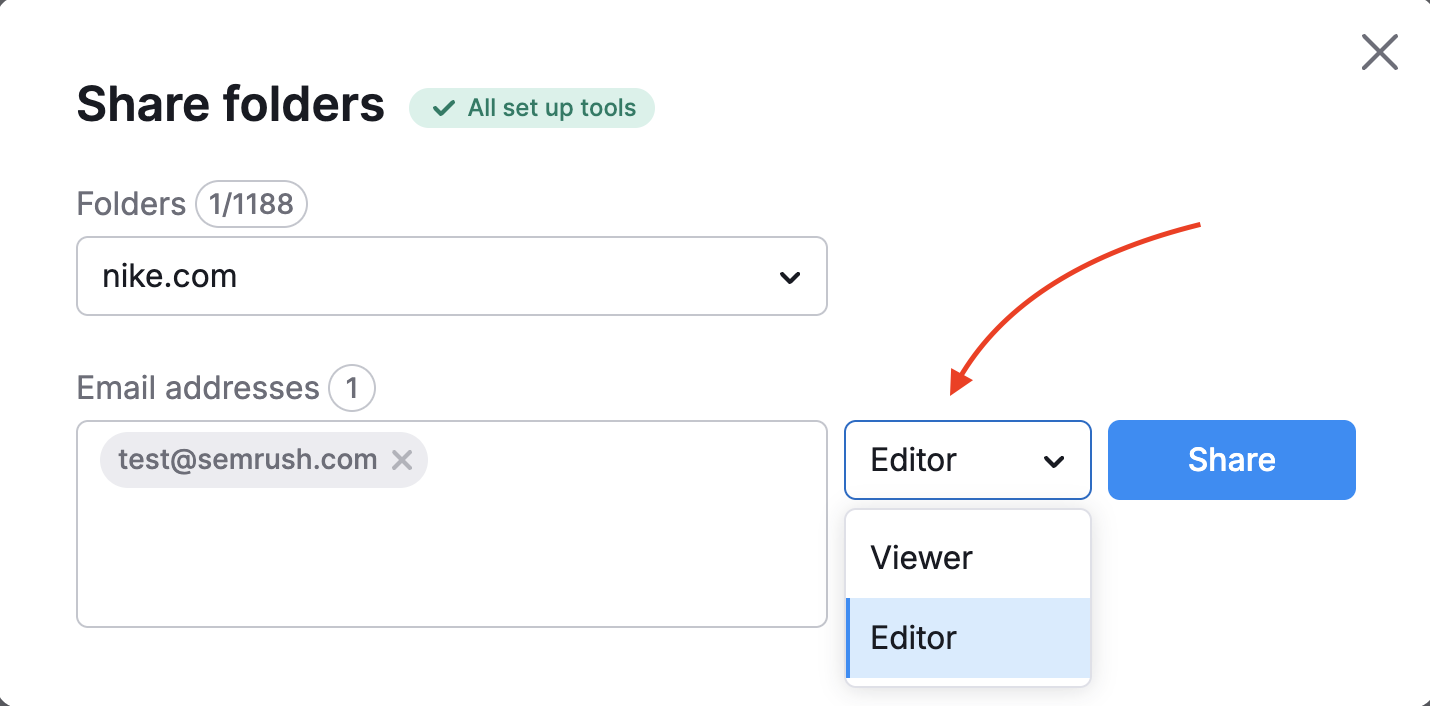
Para compartilhar uma pasta, clique no botão “Compartilhar” no canto superior direito do cartão da pasta na página inicial. Outra opção é abrir o seletor de pasta no canto superior esquerdo da plataforma e selecionar o ícone de configuração.
Defina ou atualize as permissões de compartilhamento conforme necessário: mude o tipo de permissão (Visualizador ou Editor) ou remova o acesso clicando no ícone de Excluir ao lado do usuário com quem você deseja parar de compartilhar a pasta.
Você pode ver todas as pastas compartilhadas com você acessando a página inicial e abrindo a guia “Compartilhadas comigo”.

Para contas de equipe: o proprietário da conta pode configurar o compartilhamento automático de pastas entrando em contato com nossa equipe de suporte ao cliente, permitindo que todos visualizem as pastas relevantes da equipe na seção “Minha Equipe”. Dessa forma, todos os usuários de contas corporativas terão permissão de Editor em todos os objetos, exceto locais, para os quais os usuários recebem permissões de Visualizador.
Só é possível ativar esse tipo de compartilhamento mediante solicitação.
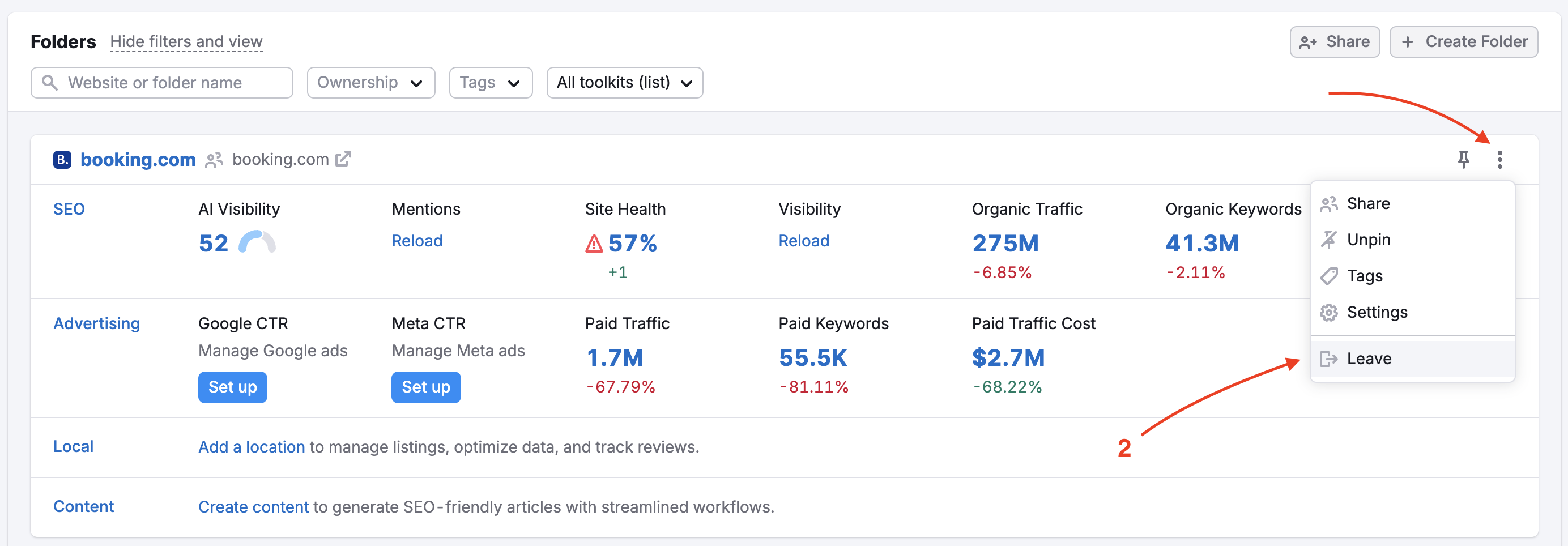
Sair de uma pasta compartilhada: se alguém compartilhou uma pasta com você e você não precisa mais de acesso, pode sair dela sem afetar mais ninguém. Na lista de pastas, clique nos três pontos no canto superior direito do cartão da pasta e selecione “Sair”.
Quais são os meus limites de pastas?
- Número de pastas: você pode criar até 1.000 pastas
- Monitoramento de sites: este limite (anteriormente chamado de “projetos”) controla o número de sites que podem ser usados simultaneamente com ferramentas de monitoramento de SEO, como Monitoramento de posição ou Auditoria do site. O número incluído no seu plano não mudou – somente o nome.